
学院

零基础做VR全景:5分钟快速上手爱飞越平台
2026-10-19 09:09 人浏览
很多人以为做VR全景需要专业的摄影团队和技术人员,其实不然。借助爱飞越全景VR营销展示平台,即使你完全没有VR制作经验,也能在5分钟内快速上手,制作出专业级的VR全景作品。本文将手把手教你从零开始。
一、准备工作
开始之前,你只需要准备两样东西:
1. 全景图片
如果你已经有拍摄好的全景照片(2:1比例的宽幅图片),直接上传即可。如果还没有,你可以:
用消费级全景相机拍摄(如Insta360系列),一键生成全景图;
用手机全景模式拍摄(画质一般,适合练习);
购买专业服务商拍摄的全景素材。
新手建议先用一张现成的全景图练习,熟悉平台操作后再考虑拍摄。
2. 爱飞越平台账号
打开爱飞越全景VR营销展示平台,注册一个账号。注册后即可进入工作台,开始创建你的第一个VR全景项目。
二、第一步:创建项目
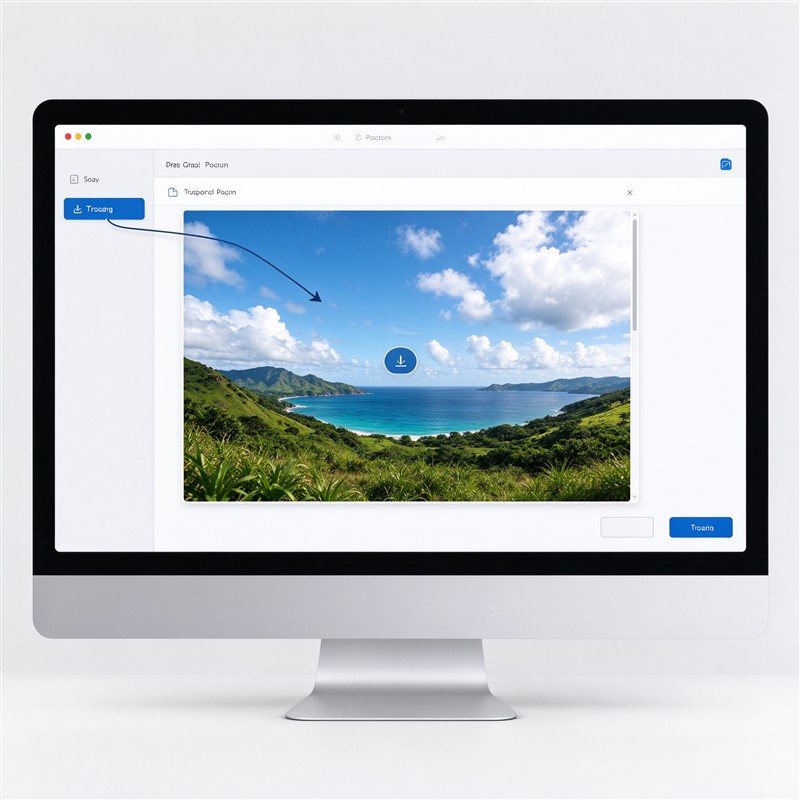
登录平台后,点击"新建项目",填写项目名称和描述。比如你是做企业展厅的,项目名可以写"XX公司VR展厅"。
项目名称会显示在全景页面顶部和分享标题中,建议写清楚企业名称和项目类型。
三、第二步:上传全景图
进入项目编辑页面后,点击"上传全景图",选择你准备好的全景照片。
平台支持JPG、PNG等常见图片格式。上传后系统会自动处理,几秒钟即可完成。
如果你有多个场景(比如展厅、会议室、生产车间),可以继续添加场景。每个场景相当于VR空间中的一个"房间"。
四、第三步:添加热点
热点是VR全景中最核心的交互元素。点击工具栏中的"热点"工具,然后在全景图上点击你想添加热点的位置。
热点可以关联多种内容:
文字图片:弹出一段介绍文字和配图,适合介绍产品或区域。
视频:弹出一个视频播放器,播放产品介绍视频。
链接:跳转到网页,比如官网产品页或购买页面。
场景导航:跳转到另一个全景场景,让客户在不同空间之间"行走"。
新手建议先添加3-5个文字图片热点,比如在产品展示区加一个产品介绍,在前台加一段企业简介。不要加太多,保持画面简洁。
五、第四步:设置场景导航
如果你有多个场景,需要设置场景之间的导航连接。
在场景A中添加一个导航热点,关联到场景B。客户在场景A中点击这个热点,就会"走进"场景B。
导航路径要符合真实空间逻辑:比如从大门进入大厅,从大厅走到展厅,从展厅走到会议室。这样客户漫游时才有代入感。
六、第五步:美化设置
基本内容完成后,可以做一些美化:
设置封面图:选择全景中最好看的一个角度作为封面,客户在分享卡片中看到的就是这张图。
设置加载动画:全景加载时显示一个品牌Logo或动画,提升专业感。
配置背景音乐:添加一段轻柔的背景音乐,客户进入场景后自动播放。注意音量不要太大。
添加语音导览:录制一段语音解说,进入场景后自动播放,介绍这个区域的内容。
七、第六步:发布分享
所有内容编辑完成后,点击"发布"按钮。系统会生成一个专属链接和二维码。
你可以:
复制链接,发送给客户或放在官网;
下载二维码,印在名片或宣传册上;
将链接配置到微信公众号菜单中。
客户点击链接或扫描二维码,就能在手机或电脑上直接体验你的VR全景,无需下载任何APP。
八、新手常见问题
Q:上传的全景图模糊怎么办?
A:检查原图分辨率是否足够。建议全景图宽度不低于4000像素。模糊的图在VR中会非常明显。
Q:热点位置放错了能调整吗?
A:可以。在编辑页面中,热点可以拖动调整位置,也可以删除重新添加。
Q:手机上看效果不好?
A:在手机上测试一下。确保热点大小适合手指点击,文字大小在手机上能看清。平台会自动适配手机屏幕。
Q:能修改已发布的全景吗?
A:可以。在工作台中找到你的项目,点击"编辑"即可修改内容,修改后重新发布,链接不变。
Q:免费版和付费版有什么区别?
A:免费版可以体验基本功能,适合个人学习。付费版支持更多场景、更多存储、数据分析、AI对话等高级功能,适合企业使用。
九、进阶方向
掌握基础操作后,可以尝试这些进阶功能:
AI数字员工:接入AI对话助手,让客户可以在VR全景中提问。
数据统计:查看访问量、停留时间、热点点击等数据。
3D环物:在全景中嵌入360度旋转的产品展示。
特效滤镜:添加雨雪、阳光等天气特效。
多端发布:将全景发布到多个渠道。
十、总结
爱飞越平台将复杂的VR全景制作流程简化为"上传图片-添加热点-发布分享"三步。零基础用户也能在几分钟内完成第一个作品。关键是多练多试,边做边学。随着操作熟练,你可以逐步添加更多交互功能,制作出更专业、更有营销力的VR全景作品。
 首页
首页

 我的
我的


 关于我们
关于我们 商务合作
商务合作 新闻资讯
新闻资讯 全景约拍
全景约拍 电子名片
电子名片